面向中小自动化企业和硬件设备厂家精心开发


精通
英语
和
开源
,
擅长
开发
与
培训
,
胸怀四海
第一信赖
精通
英语
和
开源
,
擅长
开发
与
培训
,
胸怀四海
第一信赖
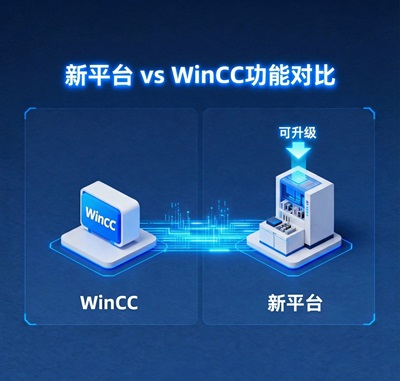
1、WinCC在Windows平台上运行,不能跨平台,并且微软在桌面UI开发上,版本多但底层的技术有点敷衍,导致WinCC的界面变化不多,技术进展不大。而Web前端技术突飞猛进的发展,就把WinCC的效果比下去了。
2、合作伙伴强调厂家老板有Web访问,不受安装包限制,不受地域限制,能轻送访问工业控制平台的要求。但这样的要求,WinCC是不能满足的。
3、WinCC是成熟的软件,客户众多,客户习惯的兼容很重要,比如查看数据点方式、组态方式、设备和视图对应方式等等,还有一些向导化的操作模式,这些都是老客户依赖的模式和习惯。
4、WinCC强大,但是安装使用麻烦,安装包大,安装后占空间多。现在流行的Web模式也有弊端,页面数据单一,功能菜单多,容易导致导航困难,上下连贯性要求高,对于习惯WinCC的操作员不友好,但锐英源软件开发的工业控制平台解决了此问题。
5、锐英源软件也做过Web开发,更精通桌面开发,SCADA类软件有近30年的经验,比如在Web里开发一个功能,右键双击打开一个对话框界面,这个Web就不好实现,所以怎样开发一个符合桌面WinCC软件形式的Web平台,锐英源是下了功夫才做出来的。
6、锐英源基于AI和3D的适用于WinCC升级的工业控制上位机平台,提供了功能综合入口、直观的设备树功能、不用来回切换功能单界面、灵活定制的设备数据点结果查看界面、直观易用的设备和视图配置及打开功能、快速配置数据点功能、统一的参数配置功能和强大的后台监控功能等等功能,能充分满足客户适应WinCC升级的需求。
1、Skills是一套流程和数据,能指导客户在AI环境里完成某些功能。锐英源软件说的是Skills式,指的是锐英源软件把工业控制上位机平台,特别是Web平台的理解、开发和升级,用AI吃透了这些要求,同时超越AI的理解,建立了更高深的理解,对于以后新的任务,能够信手拈来轻送完成。
2、锐英源软件使用AI,最常用的方式是代码片段工具和问题解答入口,锐英源深刻理解工业控制的基本要求是稳定、高效和安全,所以在开发代码时,会以为我主开发。
3、3D数据非常复杂,特别是三维空间关系,一般的工业控制技术员使用起来有鸿沟效果,不容易使用,而锐英源软件总结了经典话题,帮助技术员快速上手。
4、WinCC里可以用C语言扩充功能,锐英源软件上位机平台用JavaScript进行扩充,扩充时,锐英源软件引用了AI接口,建设了AI接口运行代码需要的环境,规整了数据提供机制,使工业控制数据能更方便地和AI对接。对于常见需求如果描述,锐英源总结了一部分话题,同时提供了话题管理功能,随便发给AI生成的代码可能用不成,但是有话题底层支撑,会更容易获取满意结果。

1、3D界面是数字孪生的基础平台,但现在的实情是漂亮的数字孪生一般只是用于展示,原因是复杂的模型对硬件软件的要求较高,加载渲染需要时间,导致数据卡顿,影响用户体验。中小企业一般对成本比较敏感,工业控制平台对数据的实时性、可靠存储和灵活查询要求最高,所以3D界面一般不能用于工业控制。
2、锐英源软件深入研究了3D的数据结构,简化了3D模型配置,对常用项提供了简化的实现,同时结合AI的生成功能,能保证让非专业人员生成有一定三维效果的3D界面,这种简化使3D界面的加载渲染时间缩短,数据卡顿得到解决。常用项的自动生成,是为了更好地满足工业控制的要求,让3D技术更好地在工业控制领域应用,特别是中小企业的应用,让中小企业的老板们不用考虑成本要求来使用3D技术。
3、3D和AI的交互过程,锐英源软件引入了话题管理,能帮助非专业人员了解一定的3D术语,让AI也能根据话题构建语义空间,更好生成3D结果。
专业面向wincc类组态平台升级。
引入AI大模型接口,支持数据和平台的持续自升级
对3D对象支持数据组态,有一定独创创新性。
快速3D演示环境开发,非3D技术员可结合AI完善3D模型。
在成本要求下的灵活架构扩展和定义。
数据展示业务化配置灵活美观大方。
操作简便施工简易,组态模板化工程化。
合并统一的功能入口,降低操作难度。
运行可靠稳定,数据点支持最大10万+。
数据聚合洗练支持厂长老板决策大屏。
自动报表和手工报表结合,减少操作步骤
互联网和私域均可部署保证安全性
数据管道支持跨域访问
完善的数据接口和工业领域的平台对接
点击"加区域"按钮,在当前选中的车间或区域下创建新的区域节点。区域是更细粒度的管理单位,可以将车间进一步划分为不同的工作区域。
加车间和修改车间界面和加厂区修改厂区类似。
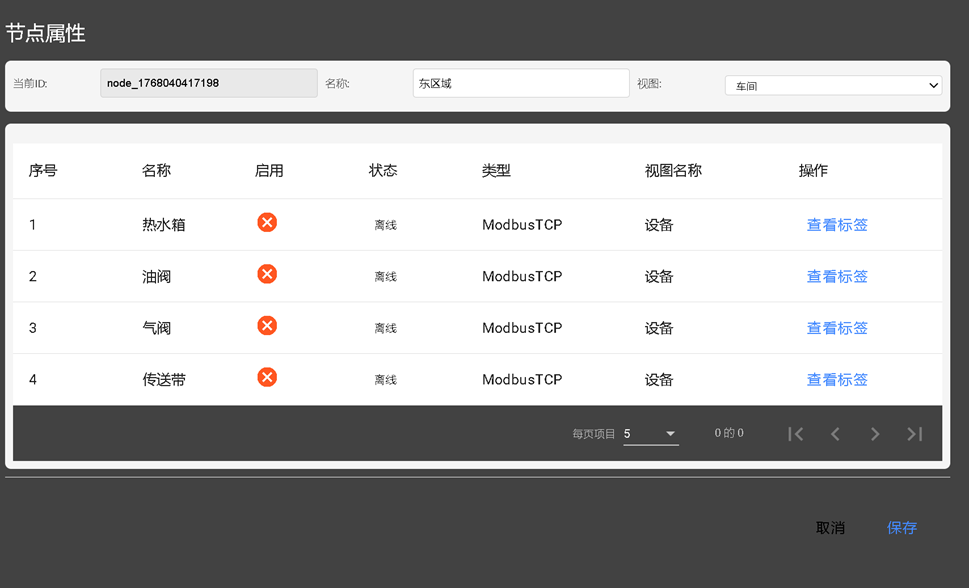
下面是带设备信息的修改区域界面:
点击"关联"按钮,为当前设备关联子设备或修改设备的父子关系。可以将一个设备挂载到另一个节点下,调整设备树的组织结构。
比如关联前界面如下:
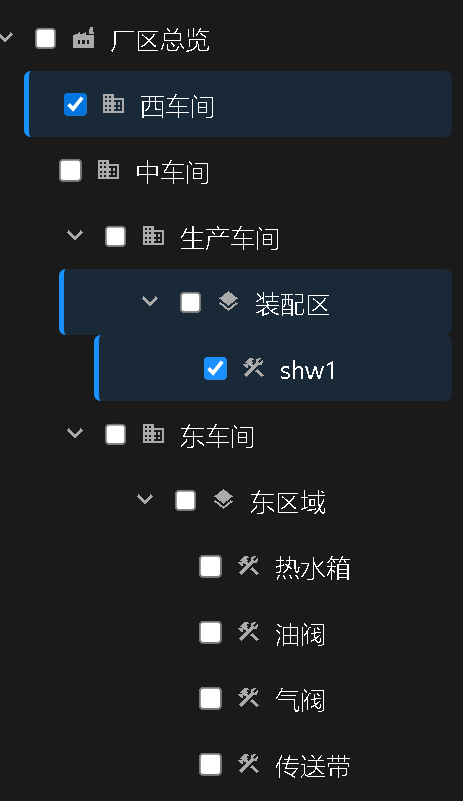
注意里面的打勾,必须打勾才生效。
关联后界面如下:
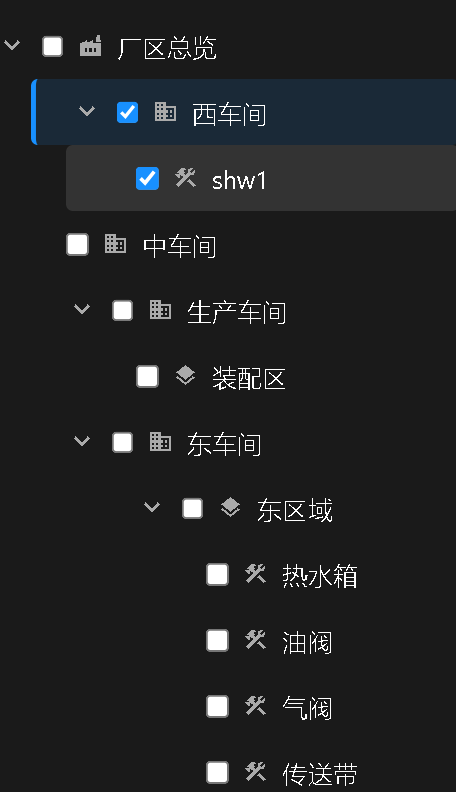
可以看到设备shw1自动变成了西车间的下属设备,打勾的选项还持续,没有删除。
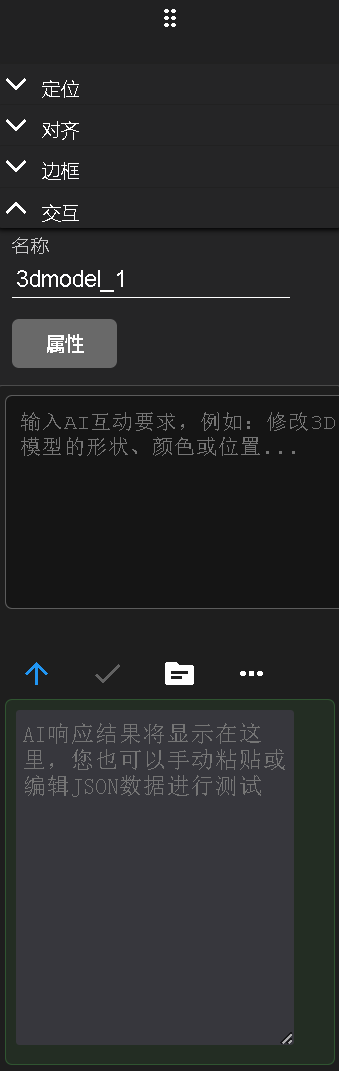
以前讲过视图右侧的属性对话框,因为3D对象是显示在视图里,所以AI和3D互动在右侧的属性对话框是功能入口。界面如下:
在属性按钮下面的就是AI互动部分,这个部分只有是3D对象选中时才出现,普通的图元会看不到。
前文讲过AI脚本的互动,发要求,看结果,3D对象的模式也是这样。四个按钮上面是要求窗口,下面是结果窗口。中间的四个按钮分别是:上传、确认、话题和详细。话题按钮打开的界面在AI脚本互动界面章节讲过了,这里讲其它三个按钮。
正常的流程是输入要求,点上传按钮,看到结果,包括视图里的结果,觉得结果好,点确认按钮,保存到系统里,系统里会有一个名称对应新的3d模型,后面可以使用。使用的办法是,用左侧控件面里选择NEW图标按钮,点击属性对话框里的属性按钮,打开3d属性对话框,选择新的3d模型名称,如下图: